Cách tắt thông báo tin nhắn trên Facebook cực kỳ đơn giản

Bạn đang ngủ với thông báo liên tục trên facebook hoặc bạn muốn tắt thông báo facebook để tập trung vào công việc nhưng không biết làm thế nào Bài viết dưới đây sẽ hướng dẫn cách tắt thông báo tin nhắn trên facebook một cách nhanh chóng, đơn giản và nhanh chóng.
Cách tắt thông báo một tin nhắn trên facebook của bất kỳ người nào
Tắt thông báo của 1 người trên ứng dụng Messenger
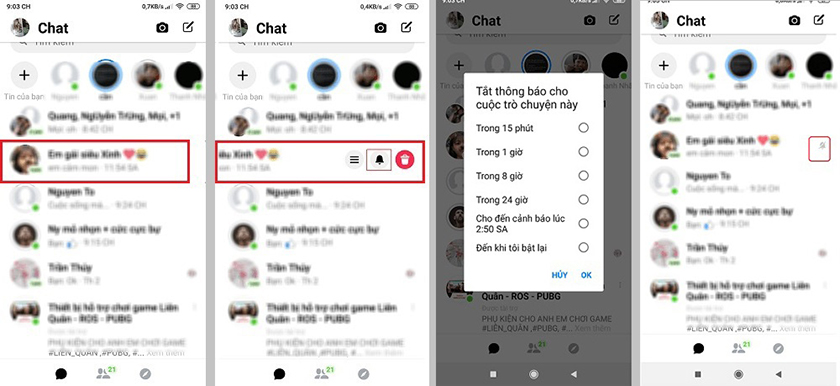
Bước 1: Mở Messenger, tại người muốn tắt thông báo → Kéo sang trái hoặc ấn nhẹ để hiển thị cài đặt thông báo → Chọn biểu tượng chuông.
Bước 2: Sau khi chọn biểu tượng chuông, màn hình hiển thị thông báo cho phép bạn chọn thời gian tắt thông báo → Chọn thời điểm phù hợp → Nhấn OK.
Tắt thông báo 1 người trên máy tính web facebook
Bước 1: Tại giao diện trò chuyện → chọn Cài đặt (biểu tượng bánh răng cưa) → Tắt thông báo trò chuyện.
Bước 2: Chọn thời gian
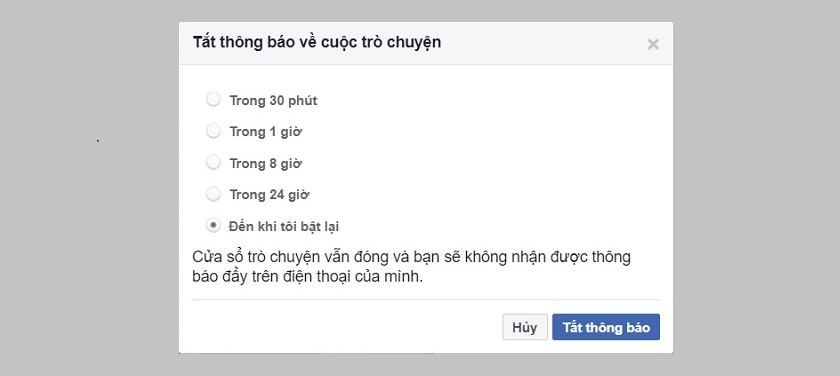
Tương tự trên ứng dụng, sau khi chọn Tắt thông báo, Facebook sẽ hiển thị thông báo để người dùng chọn khung giờ muốn tắt → Chọn khung giờ phù hợp → Nhấn tắt thông báo.
Tắt thông báo cho 1 người trên Messenger trên máy tính để bàn
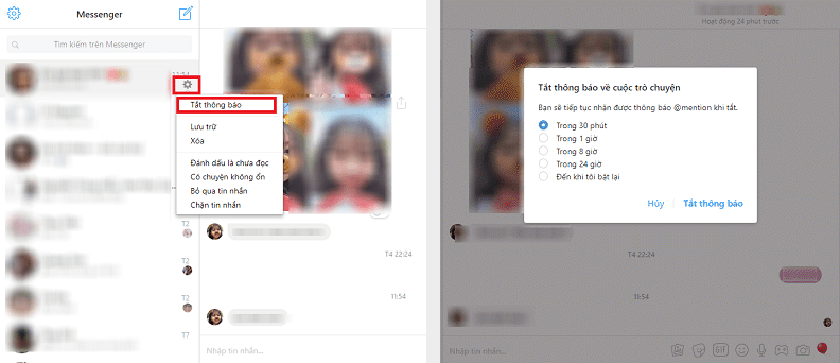
Bước 1. Vào giao diện trò chuyện của người cần tắt thông báo → Chọn cài đặt (Biểu tượng bánh răng) → Tắt thông báo.
Bước 2: Chọn khung giờ → Chạm vào tắt thông báo để lưu cài đặt.
Cách tắt thông báo tin nhắn trên facebook với mọi người
Tắt với mọi người trên ứng dụng tin nhắn điện thoại
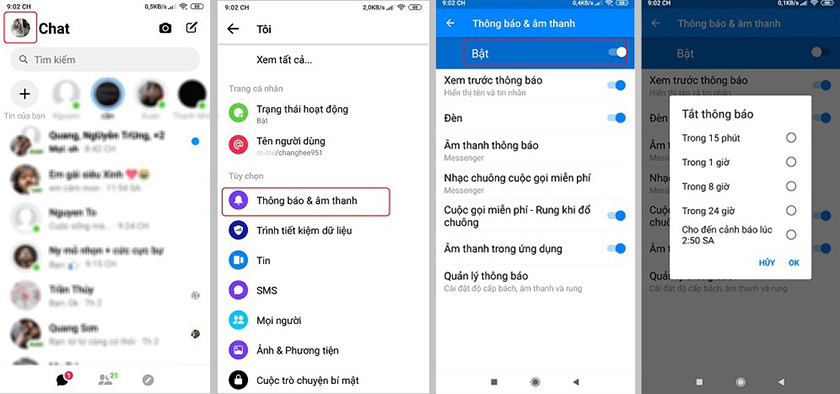
Bước 1: Mở cuộc trò chuyện trên Messenger
Bước 2: Chọn biểu tượng hình đại diện của bạn
Bước 3: Chọn Thông báo và âm thanh & rarr; tăt → Chọn khung thời gian → nhấn VÂNG.
Tắt thông báo tin nhắn Facebook cho mọi người trên máy tính
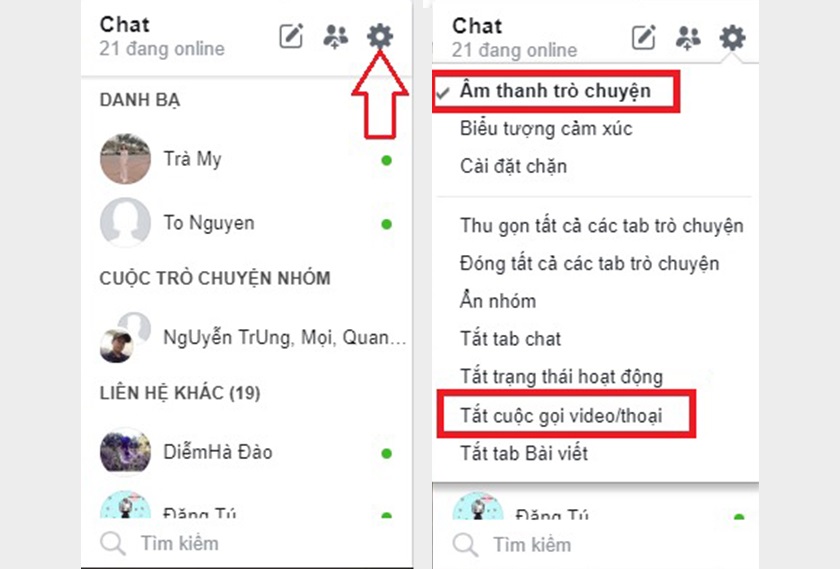
Tắt trên giao diện facebook
Bước 1: Tại ô chat (danh sách bạn bè trực tuyến) → chọn biểu tượng bánh răng cưa.
Bước 2: Bỏ chọn âm thanh trò chuyện
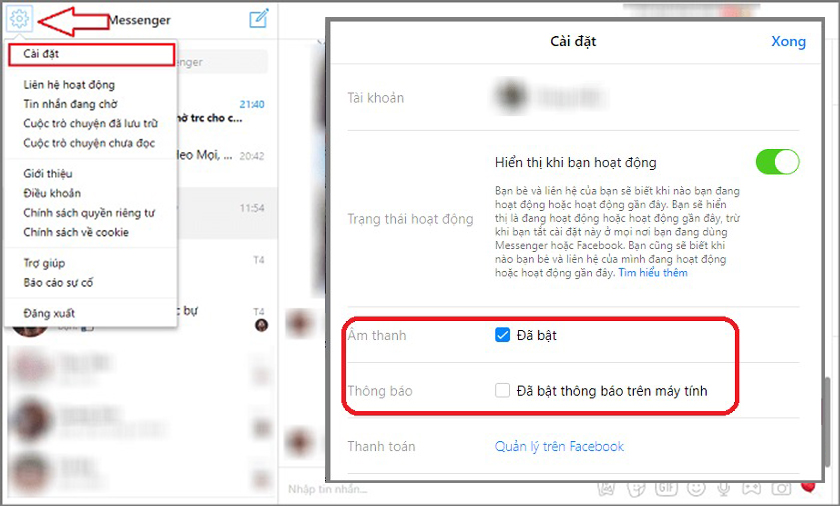
Tắt trên giao diện Messenger
Bước 1: Tại giao diện chính → Biểu tượng bánh răng → Tiếp tục chọn cài đặt
Bước 2: Bỏ chọn phần âm thanh và thông báo.
Cách tắt thông báo trên facebook
Tắt thông báo facebook trên điện thoại của bạn
Bước 1: Điều đầu tiên bạn cần làm là đăng nhập vào Facebook của mình. Nếu đã đăng nhập, tại giao diện chính của Facebook trên điện thoại, bạn hãy chọn biểu tượng có 3 dấu gạch ngang thể hiện menu của ứng dụng.
Bước 2: Sau đó bạn kéo xuống dưới và tìm thanh cài đặt.
Bước 3: Trong phần cài đặt, chọn “Thông báo” → “Cài đặt thông báo”.
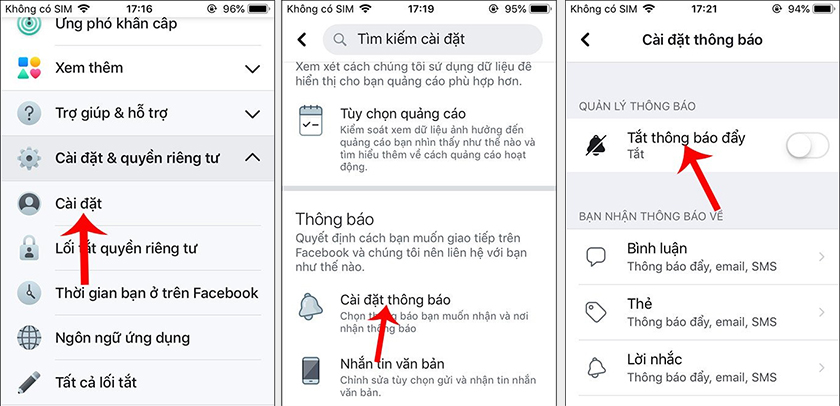
Bước 4: Tại phần cài đặt thông báo này, bạn chỉ cần chuyển sang nút tắt thông báo đẩy sang bên phải.
Cách tắt thông báo facebook trên laptop
Dưới đây là hướng dẫn cách tắt thông báo tin nhắn messenger trên trình duyệt Chrome, trình duyệt phổ biến nhất hiện nay.
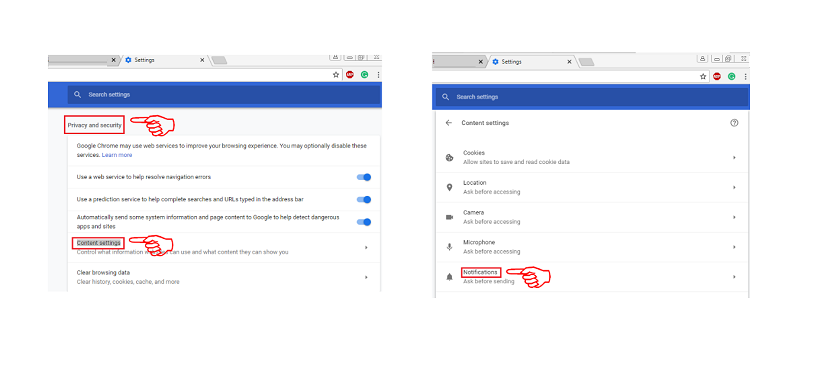
Bước 1: Truy cập vào biểu tượng menu trên Chrome → chọn Cài đặt.
Bước 2: Kéo xuống và chọn Nâng cao.
Bước 3: Kéo xuống bạn sẽ thấy trong phần “Quyền riêng tư và bảo mật” → chọn “Cài đặt nội dung”.
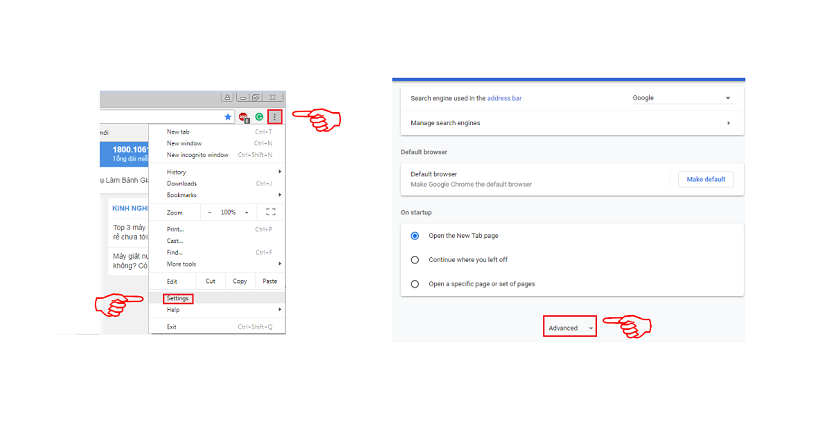
Bước 4: Khi bạn đã chọn “Cài đặt nội dung” → chọn “Thông báo”
Bước 5: Chọn Block (khóa) → Add (thêm) và thêm URL của Facebook: https://ift.tt/g8FRpY, sau đó nhấn Add để hoàn tất
Hi vọng chỉ với những bước đơn giản trên đây, người dùng đã có thể tắt nhanh thông báo tin nhắn facebook một cách dễ dàng rồi phải không nào. Chúc may mắn.
source https://phanmemdownload.com/cach-tat-thong-bao-tin-nhan-tren-facebook-cuc-ky-don-gian/


Nhận xét
Đăng nhận xét